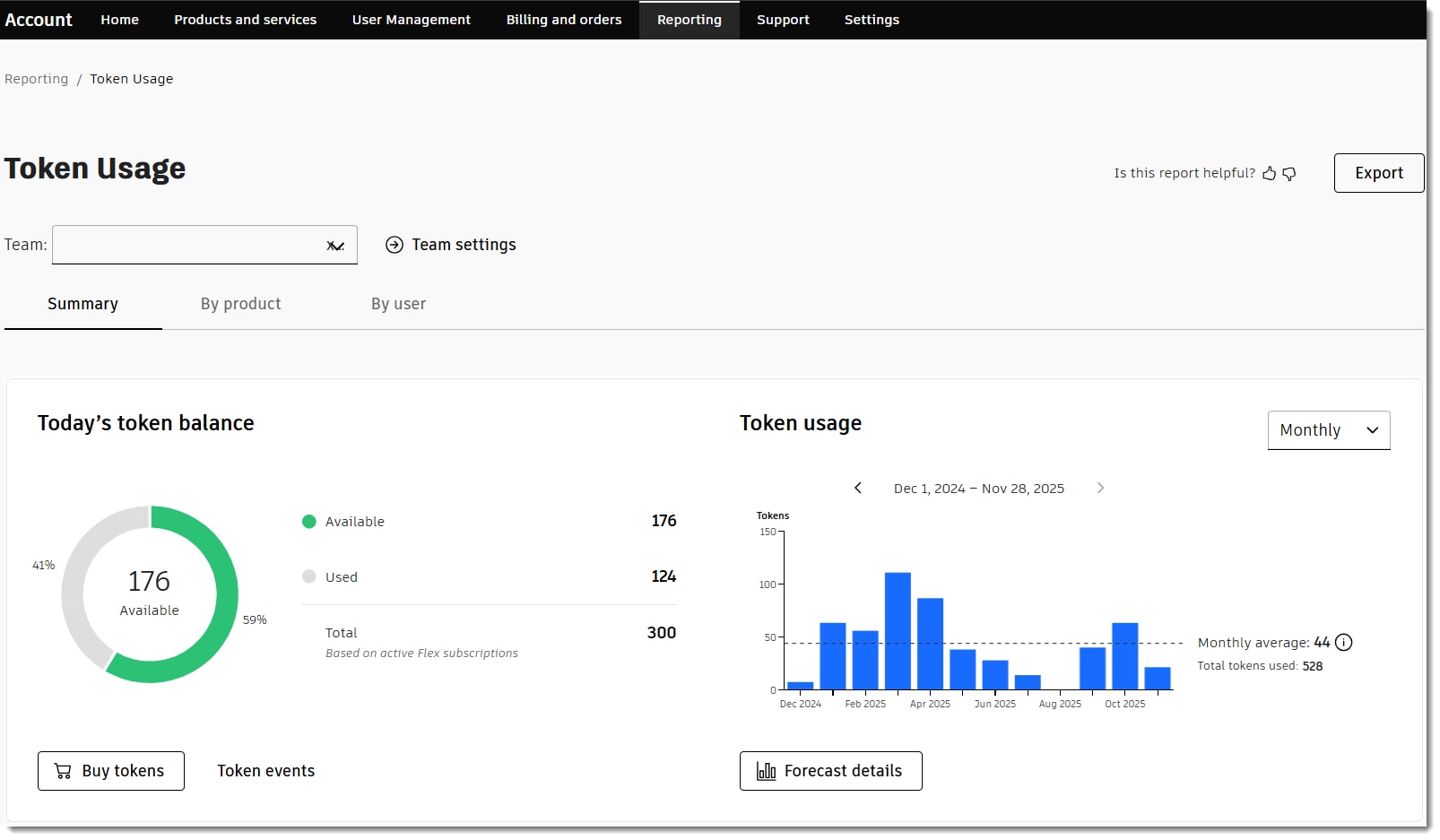
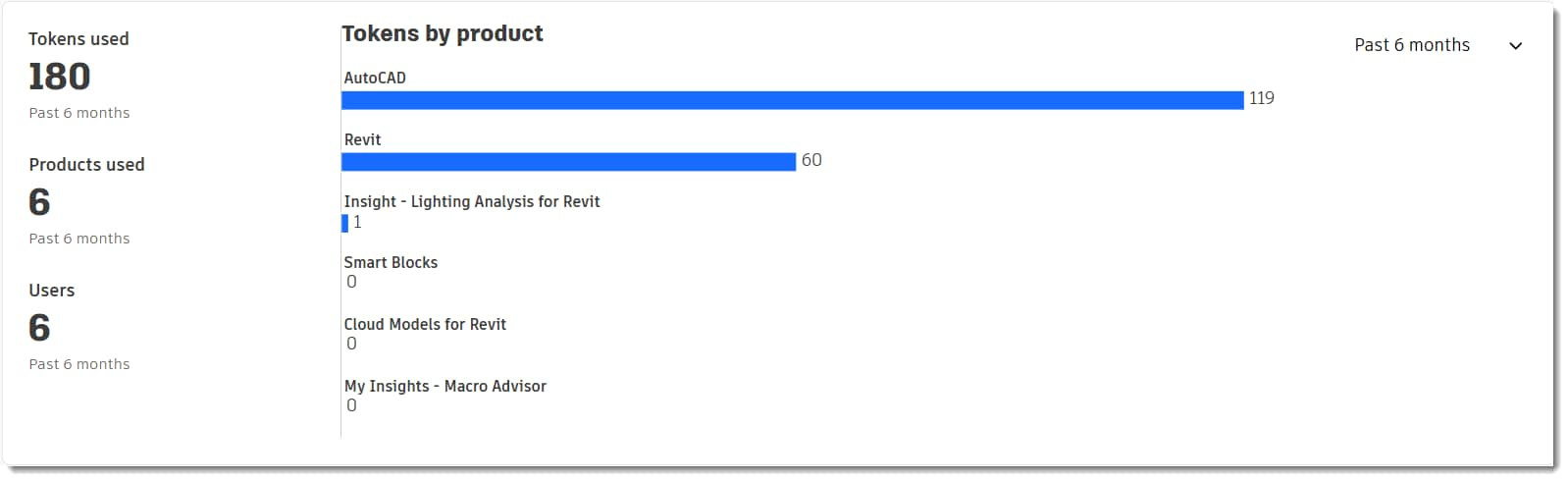
Pode transferir um ficheiro Excel ou CSV para ver o número de tokens utilizados pela sua equipa, os produtos a que acederam e em que dias o fizeram, diretamente a partir das páginas dos relatórios de utilização de tokens.
- Inicie sessão na conta Autodesk.
- Selecione Relatórios > Utilização de tokens.
- Selecione a sua equipa e o intervalo de datas para a exportação.
- Selecione Exportar.
- No painel lateral, selecione se pretende transferir o relatório como um ficheiro Excel ou CSV.
- A exportação é iniciada e o sistema transfere automaticamente os ficheiros assim que estiverem prontos. A exportação do relatório prossegue mesmo que feche a janela pop-up de informações.
- Pode aceder a todas as suas exportações na sua conta Autodesk, ao aceder a Relatórios > Exportar ou na pasta de transferências predefinida do seu navegador.
- O Histórico de exportações na conta apresenta as exportações recentes. Pode transferir um relatório ou eliminar o mesmo a partir desta página. Esta página permite ver um relatório se tiver iniciado a exportação do mesmo.
Nota: eliminamos automaticamente as exportações anteriores ao fim de 14 dias para manter a segurança e gerir o armazenamento.
Agendar o relatório de utilização de tokens
Pode agendar o relatório de utilização de tokens para receber um e-mail automaticamente quando o seu relatório estiver pronto para ser transferido. O funcionamento do processo é igual para os relatórios de utilização, postos e tokens.
Alterar a notificação: planeamos eliminar o ficheiro de exportação combinado de utilização de postos e tokens em Relatórios > Exportar > Utilização (com intervalo de datas) em 2026. Poderá utilizar dois ficheiros de exportação separados para a utilização de postos e tokens, tal como na exportação de utilização de tokens descrita anteriormente. Se não utilizou as páginas Utilização de postos e Utilização de tokens para as suas exportações, recomendamos que se familiarize com as mesmas e faça a transição para os ficheiros separados assim que possível para a sua organização.
Para saber mais sobre os dados exportados, consulte Campos de exportação de dados.