Método de descarga directa
Si haces clic en Descarga directa, el producto se descargará desde la web. Cuando se ejecute la descarga del producto, los medios de instalación se almacenarán en el sistema operativo para la instalación. El instalador de descarga directa también se puede instalar sin conexión. Para obtener información sobre la instalación sin conexión, consulta Instalar software de Autodesk sin conexión con la nueva experiencia de instalación.
Este método no incluye las últimas actualizaciones del producto. Antes de realizar la instalación, consulta Preparación para instalar el software.
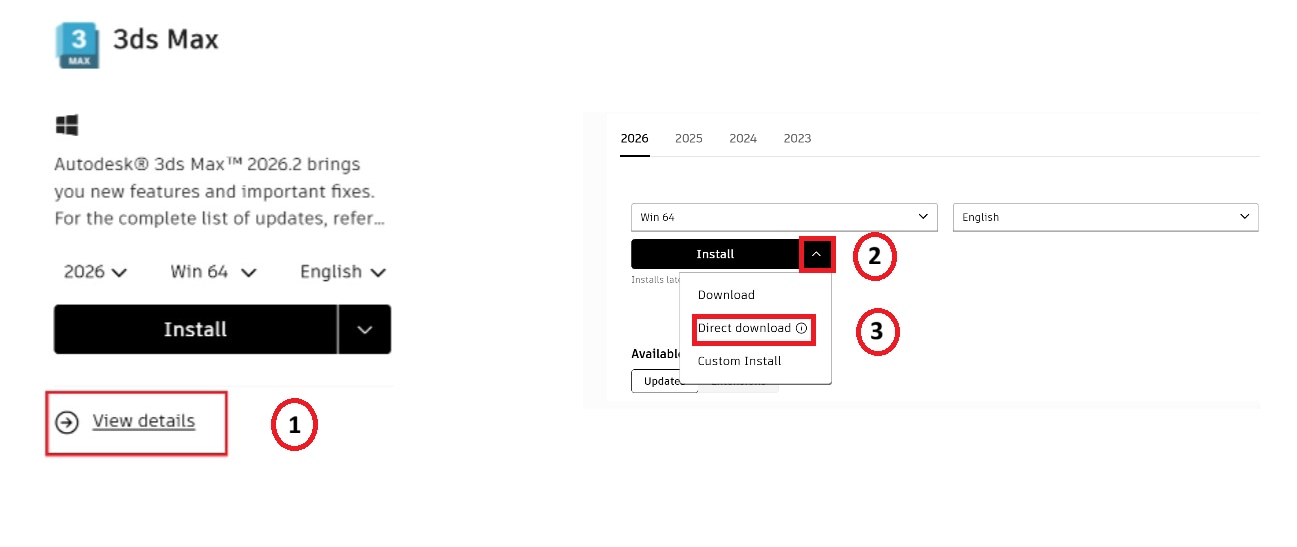
Para realizar la instalación:
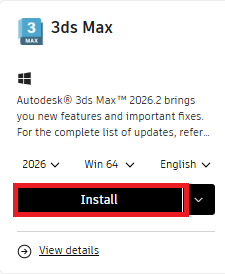
- Haz clic en "Ver detalles".
- Selecciona la versión, el idioma y el sistema operativo.
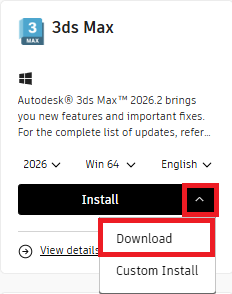
- Haz clic en la flecha desplegable junto a "Instalar" y selecciona "Descarga directa" para iniciar la descarga.
Para los productos de Autodesk 2025 y posteriores, el instalador se presenta en dos archivos:
- Un archivo .7z (archivo comprimido).
- Un archivo .exe (extractor).
Para extraer el instalador:
- Haz doble clic en el archivo .exe.
- El paquete de instalación completo se extraerá en: C:\Autodesk\WI\.
- Haz clic con el botón derecho en el instalador y selecciona "Ejecutar como administrador".
También puedes usar una herramienta de terceros (como 7-Zip) para extraer manualmente el archivo .7z.
Para los productos de Autodesk 2024 y versiones anteriores, los instaladores se encuentran en archivos .sfx.exe de extracción automática.
- Los productos de gran tamaño (como Revit) pueden tener varios archivos .exe.
- Ejemplo: Revit_2024_G1_Win_64bit_r2_dlm_001_005.sfx.exe. (Este es el archivo 1 de 5).
- Descarga todas las partes del instalador.
- Para iniciar el instalador, haz clic con el botón derecho en cualquiera de los archivos .sfx.exe y selecciona "Ejecutar como administrador".
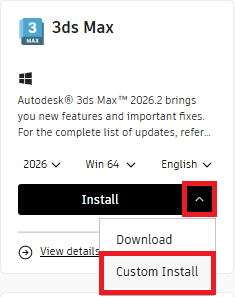
Nota: Algunos productos tienen componentes adicionales que se seleccionan automáticamente. Para anular la selección de cualquier componente adicional no deseado, desactiva su casilla de verificación antes de hacer clic en Instalar.