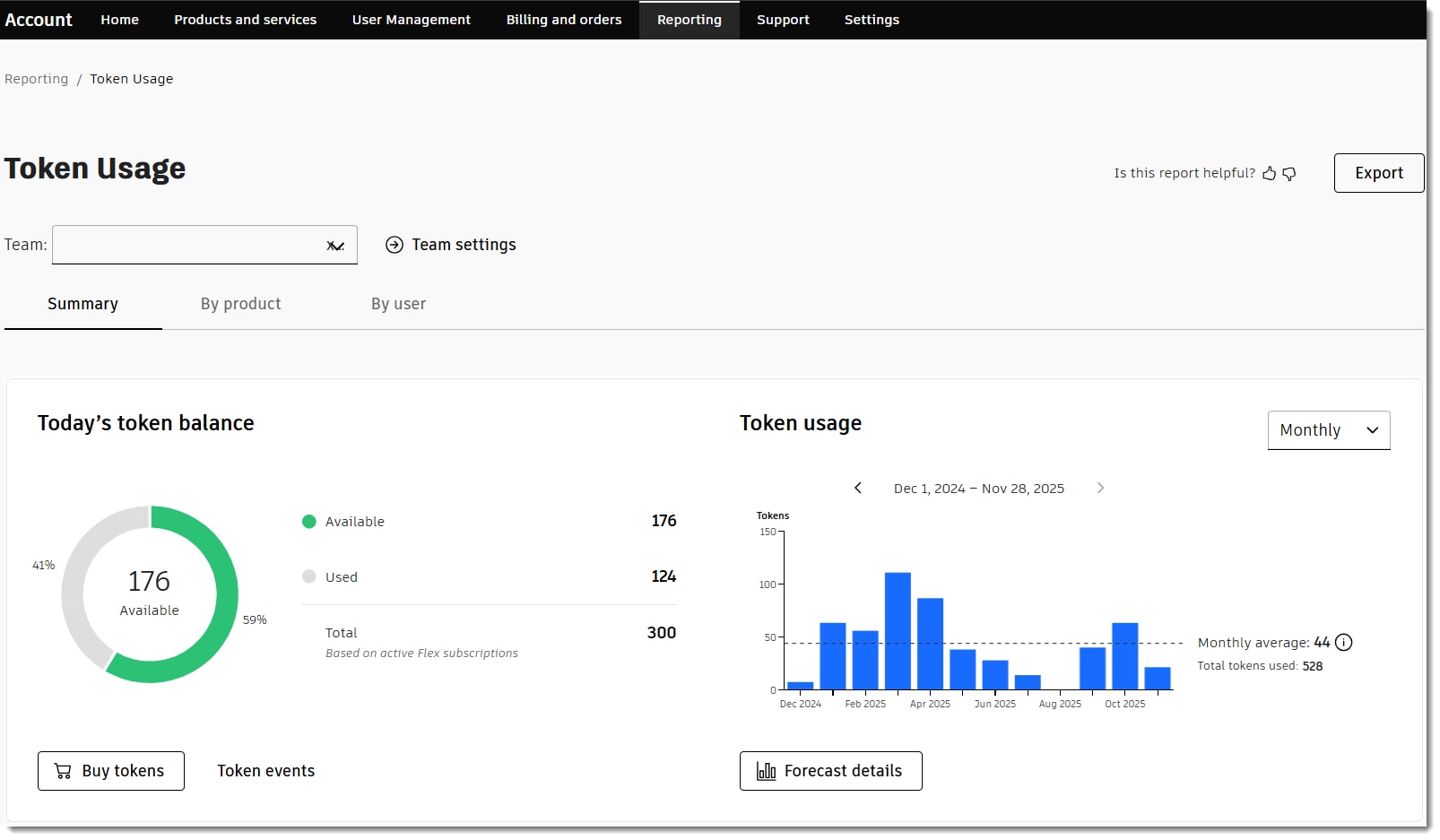
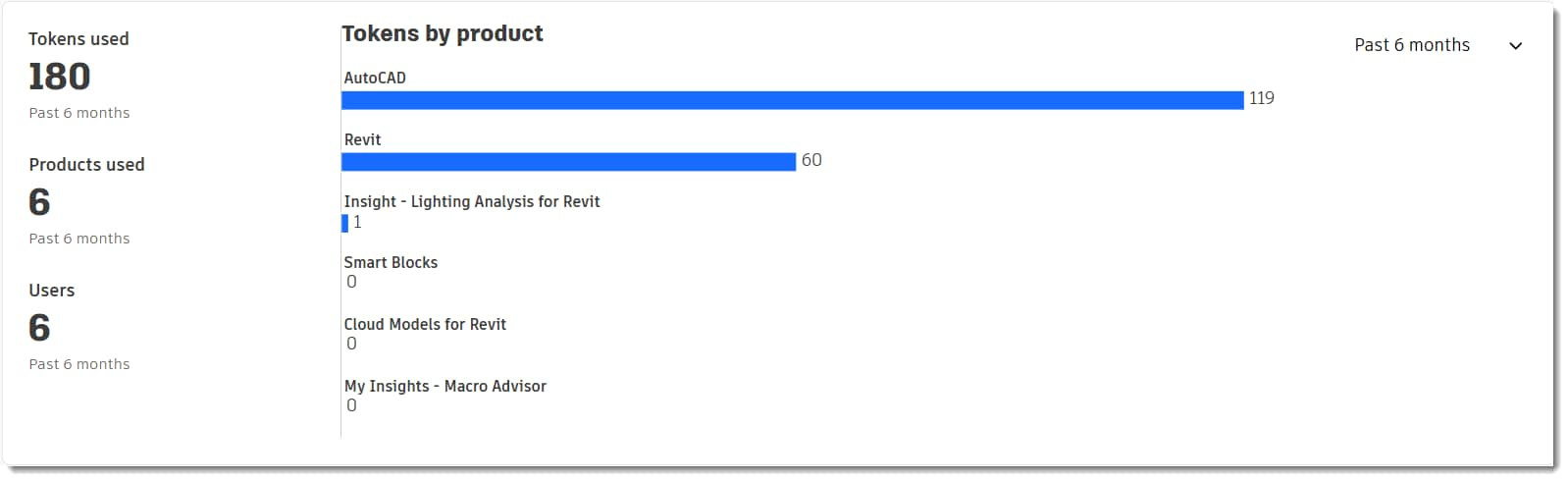
Puedes descargar un archivo de Excel o CSV para ver cuántos tokens utilizaron los usuarios del equipo, a qué productos accedieron y en qué días, directamente desde las páginas de informes de uso de tokens.
- Inicia sesión en tu cuenta de Autodesk Account.
- Selecciona Informes > Uso de tokens.
- Selecciona el equipo y el intervalo de fechas para la exportación.
- Selecciona Exportar.
- En el panel lateral, elige si deseas descargar el informe como un archivo de Excel o CSV.
- La exportación comienza y el sistema descarga automáticamente los archivos cuando están listos. Puedes cerrar la ventana emergente con la información; la exportación del informe continuará.
- Puedes acceder a todas tus exportaciones en tu cuenta de Autodesk Account, en Informes > Exportar, o en la carpeta de descargas predeterminada del navegador.
- El historial de exportaciones de la cuenta muestra las exportaciones recientes. Puedes descargar un informe o suprimirlo desde esta página. Puedes ver un informe en esta página si iniciaste la exportación.
Nota: Suprimimos automáticamente las exportaciones anteriores después de 14 días para mantener la seguridad y gestionar el almacenamiento.
Programar informe de uso de tokens
Puedes programar el informe de uso de tokens para que se te envíe automáticamente un mensaje de correo electrónico cuando esté listo para descargarse. El proceso funciona de la misma manera para los informes de uso, asientos y tokens.
Cambiar notificación: Tenemos previsto retirar el archivo de exportación combinado de uso de puestos y tokens en Informes > Exportar > Uso (con intervalo de fechas) en 2026. Podrás utilizar dos archivos de exportación independientes para el uso de puestos y el de tokens, como la exportación del uso de tokens descrita anteriormente. Si no has utilizado las páginas Uso de puestos y Uso de tokens para las exportaciones, te recomendamos que te familiarices con ellas y pases a los archivos independientes tan pronto como sea posible para tu organización.
Para obtener más información sobre los datos exportados, consulta Exportar campos de datos.