Mode de téléchargement direct
Si vous cliquez sur Téléchargement direct, le produit sera téléchargé à partir du Web. Lorsque le téléchargement du produit est exécuté, le support d’installation est stocké sur votre système d’exploitation pour l’installation. Le programme d’installation à téléchargement direct peut également être installé hors ligne. Pour une installation hors ligne, reportez-vous à Installer des logiciels Autodesk hors ligne à l’aide de la nouvelle expérience d’installation (site Web France)
Cette méthode n’inclut pas les dernières mises à jour. Avant l’installation, reportez-vous à Préparation à l’installation de votre logiciel.
Pour installer :
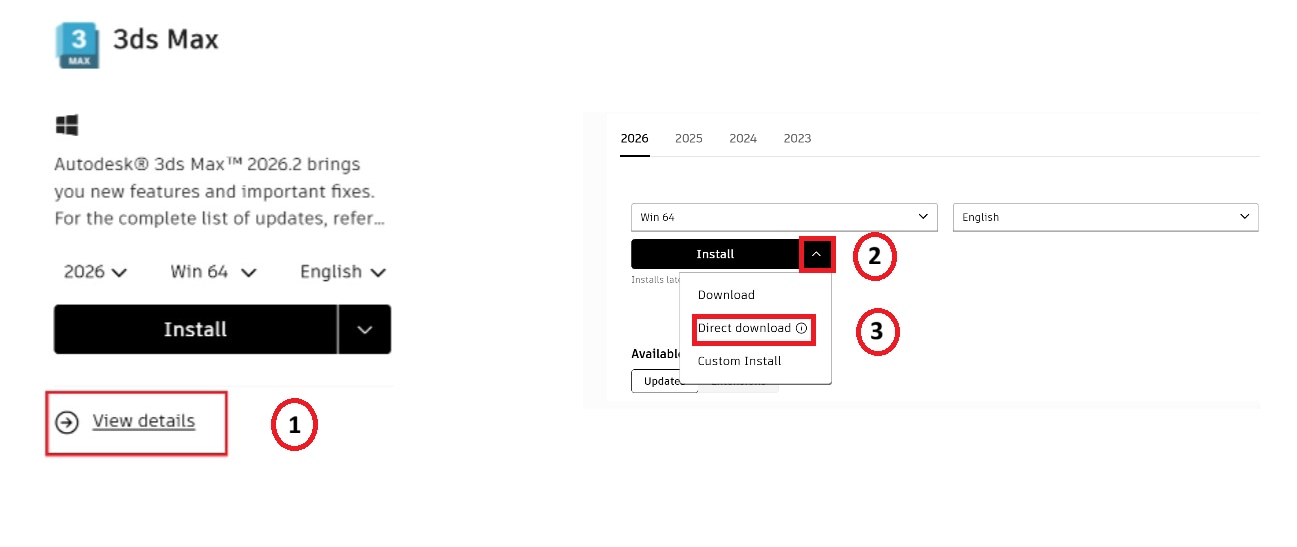
- Cliquez sur « Afficher les détails ».
- Sélectionnez la version, la langue et le système d’exploitation.
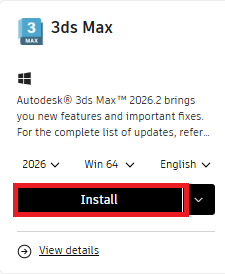
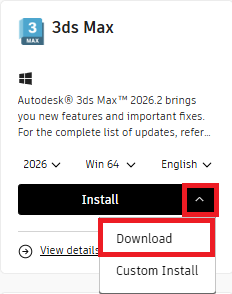
- Cliquez sur la flèche déroulante à côté de « installer » et sélectionnez « Téléchargement direct » pour démarrer le téléchargement.
Pour les produits Autodesk 2025 et versions ultérieures, le programme d’installation est fourni avec deux fichiers :
- Un fichier .7z (archive compressée).
- Un fichier .exe (extracteur).
Pour extraire le programme d’installation :
- Double-cliquez sur le fichier .exe.
- Le module d’installation complet sera extrait vers : C :\Autodesk\WI\
- Cliquez avec le bouton droit de la souris sur le programme d’installation et sélectionnez « Exécuter en tant qu’administrateur ».
Vous pouvez également utiliser un outil tiers (comme 7-Zip) pour extraire manuellement le fichier .7z.
Pour les produits Autodesk 2024 et versions antérieures, les programmes d’installation se trouvent dans des fichiers self-extracting.sfx.exe.
- Les produits volumineux (tels que Revit) peuvent comporter plusieurs fichiers .exe.
- Exemple : Revit_2024_G1_Win_64bit_r2_dlm_001_005.sfx.exe. (Il s’agit du fichier 1 de 5).
- Téléchargez toutes les parties du programme d’installation.
- Pour démarrer le programme d’installation, cliquez avec le bouton droit de la souris sur l’un des fichiers the.sfx.exe et sélectionnez « Exécuter en tant qu’administrateur ».
Remarque : certains produits comportent des composants supplémentaires et sont automatiquement sélectionnés. Pour désélectionner les composants supplémentaires indésirables, supprimez la coche des cases correspondantes avant de cliquer sur Installer.